Excel pre SEO: 7 praktických vzorcov, ktoré potrebujete vedieť + PRÍKLADY
SEO môže byť občas zložitá skladačka. Sledovanie pozícií, analýza kľúčových slov, hľadanie chýb na webe... to všetko znie ako práca pre superhrdinu (veď predsa len občas SEO hrdinovia aj sme). Našťastie, máme tu Google Sheets a Excel, ktoré nám pomôžu zachovať si zdravý rozum a efektívne zvládať tieto úlohy.
Prečo využiť Google Sheets a Excel na SEO úlohy?
Hoci existuje množstvo platených nástrojov na SEO, Google Sheets a Excel stále ponúkajú mnoho výhod:
- Online tabuľky Google Sheets sú zadarmo, sú interaktívne a môžete si ich medzi sebou zdieľať.
- Klasický desktop Excel je cenovo tiež dostupný a ponúka širokú škálu funkcií.
- Na internete nájdete množstvo zdrojov a kurzov na učenie.
- Schopnosť spracovať veľké množstvo dát.
- Jednoduché triedenie a odstránenie duplicitných údajov.
- Tvorba a správa databáz pomocou jednoduchých vzorcov či skriptov.
- Možnosť prepojenia s inými nástrojmi a automatizácia úloh.
Poznáte tie funkcie, ktoré vám ušetria hodiny práce a pomôžu vám lepšie pochopiť vaše dáta? Nie? Tak čítajte ďalej!
1. VLOOKUP: Nájde ihlu v kope sena
Potrebujete rýchlo nájsť konkrétne informácie vo veľkom množstve dát? Funkcia VLOOKUP (vertikálne vyhľadávanie) je váš najlepší priateľ a zamilujete si ju hneď po prvom použití.
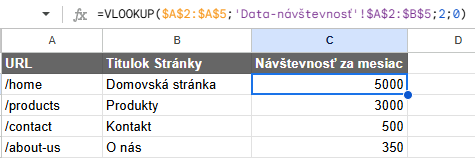
Príklad: Máte dve tabuľky – v prvej sú URL a titulky stránky, v druhej na inom hárku sú URL a návštevnosť za mesiac. Použitím VLOOKUP môžete rýchlo pridať údaje o návštevnosti do tabuľky s URL a titulkami.
Ako na to:
- Otvorte hárok, kde chcete mať spojené dáta. Vyberte prázdny stĺpec, kam chcete vložiť údaje o návštevnosti.
- Napíšte vzorec
=VLOOKUP(. - Vyberte bunky s URL, ktoré chcete vyhľadať (napríklad A2:A5).
- Vyberte rozsah buniek v druhom hárku ("Data-návštevnosť"), kde sa nachádzajú údaje o návštevnosti.
- Nezabudnite stlačiť F4, aby sa rozsah zafixoval.
- Zadajte číslo stĺpca v druhom hárku, z ktorého chcete preniesť údaje. Ak návštevnosť je v druhom stĺpci, napíšte 2.
- Napíšte
;0alebo;FALSE)a stlačte Enter. Výsledok sa zobrazí v bunke. - Pretiahnite vzorec do ďalších riadkov, aby sa údaje o návštevnosti zobrazili pre všetky URL.
=VLOOKUP($A$2:$A$5; 'Data-návštevnosť' !$A$2:$B$5;2;0)
Kedy VLOOKUP využiť?
- Rýchle vyhľadávanie konkrétnych informácií
- Analýza výkonnosti kľúčových slov v kombinácii s inými metrikami
- Párovanie údajov z rôznych zdrojov (napr. Google Analytics a Search Console)
2. CONCATENATE: Tvorba meta dát za pár sekúnd
CONCATENATE je funkcia, ktorá vám umožní spojiť text z viacerých buniek do jednej. Je to skvelý spôsob, ako rýchlo a efektívne vytvárať meta popisy, SEO titulky alebo URL adresy.
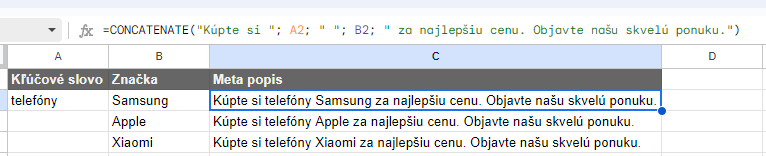
Príklad: Máte kľúčové slovo v jednej bunke a názov značky v druhej. Pomocou CONCATENATE môžete vytvoriť meta popis v tvare "Kúpte si [kľúčové slovo] za najlepšiu cenu. Objavte skvelé ponuky na [názov značky].”
Ako na to:
- Do novej bunky napíšte
=CONCATENATE(. - Začnite vlastným “textom, alebo vyberte prvú bunku s textom, ktorý chcete spojiť.
- Pridajte text alebo ďalšiu bunku, ktorú chcete spojiť.
- Opakujte krok 3 podľa potreby a napíšte
)a stlačte Enter.
=CONCATENATE("Kúpte si "; A2; " "; B2; " za najlepšiu cenu. Objavte našu skvelú ponuku.")
Využitie:
- Tvorba metadát
- Generovanie URL adries
- Kombinácia údajov do jedného celku
3. LEN: Meranie dĺžky
Dĺžka meta popisov a titulkov je dôležitá pre SEO. LEN je funkcia, ktorá vám jednoducho spočíta počet znakov v bunke. S touto funkciou môžete rýchlo skontrolovať, či vaše texty neprekračujú odporúčané limity.
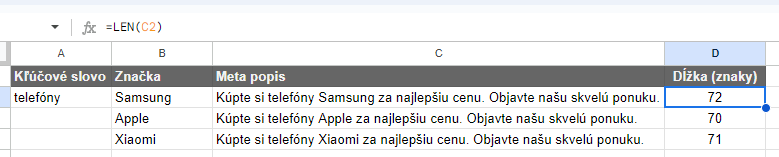
Príklad: Chcete vedieť, či váš meta popis nepresahuje odporúčanú dĺžku 155-160 znakov.
Ako na to:
- Do novej bunky napíšte
=LEN(. - Vyberte bunku s meta popisom.
- Napíšte
)a stlačte Enter.
=LEN(A2)
Využitie:
- Kontrola dĺžky meta popisov a titulkov
- Optimalizácia dĺžky iných textových prvkov na stránke (napr. nadpisy)
4. IF: Podmienené formátovanie a kontrola dát ako detektív
IF je logická funkcia, ktorá vám umožní vykonať test a vrátiť rôzne výsledky na základe toho, či je podmienka splnená alebo nie. Je to skvelý nástroj na kategorizáciu dát, zvýraznenie dôležitých informácií a kontrolu, či vaše dáta spĺňajú určité kritériá.
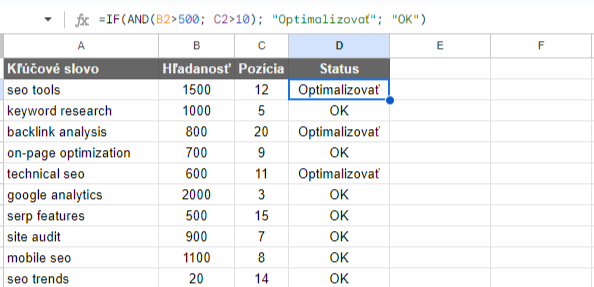
Príklad: Budeme chcieť označiť všetky kľúčové slová, ktoré majú pozíciu v Google vyššiu ako 10 a zároveň mesačný objem vyhľadávania viac ako 500. Na to použijeme funkciu IF a AND.
Ako na to:
- Do novej bunky napíšte
=IF(AND(B2>10; C2>500); "Optimalizovať"; "OK"). - Upravte odkazy na bunky podľa vášho hárku.
- Skopírujte vzorec do ostatných buniek.
Ak sú obe podmienky splnené, funkcia nám vráti "Optimalizovať", ak nie, tak "OK". Tieto hodnoty si môžete upraviť podľa seba.
Využitie:
- Kategorizácia kľúčových slov
- Identifikácia stránok s vysokou/nízkou návštevnosťou
- Zvýraznenie určitých údajov na základe konkrétnych kritérií
5. UNIQUE: Odstránenie duplikátov
Duplicitné údaje sú ako nepozvaní hostia na párty – nikto ich nechce. UNIQUE vám pomôže ich rýchlo a elegantne odstrániť. Zíde sa vám to pri čistení dát a zabezpečení, aby ste pracovali s jedinečnými hodnotami.
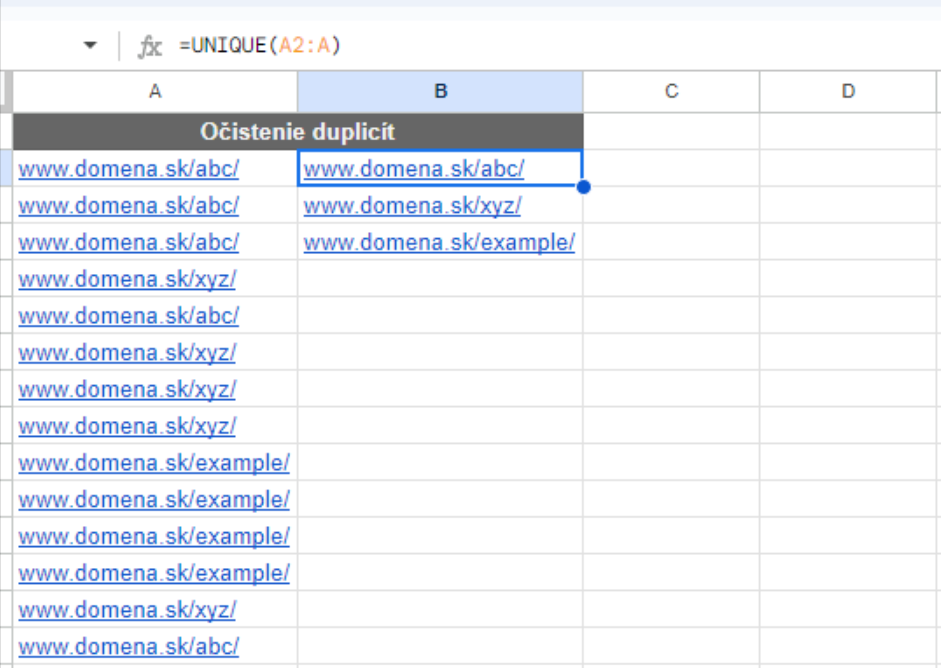
Príklad: Máte zoznam URL adries s duplicitami. UNIQUE vám vytvorí nový zoznam, kde sa každá URL adresa objaví iba raz.
Ako na to:
- Do novej bunky napíšte
=UNIQUE(. - Vyberte rozsah buniek, z ktorých chcete odstrániť duplicity.
- Napíšte
)a stlačte Enter.
=UNIQUE(A2:A)
Využitie:
- Odstránenie duplicitných URL adries, kľúčových slov alebo iných údajov
- Získanie jedinečného zoznamu hodnôt pre ďalšiu analýzu
6. TEXTSPLIT: Rozdelenie dát z jednej bunky do viacerých
Dostali ste dáta v nepraktickom formáte? SPLIT funkcia vám umožní rozdeliť text z jednej bunky do viacerých stĺpcov na základe zvoleného oddeľovača (napr. čiarka, bodkočiarka, medzera).
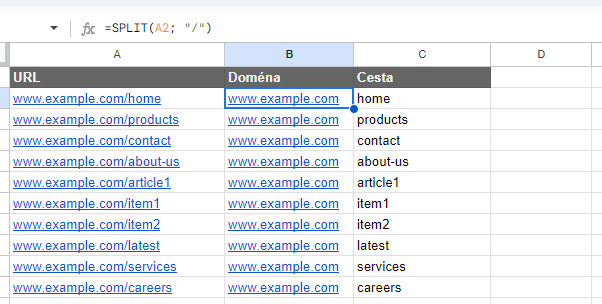
Príklad: Máte URL adresy a chcete získať doménu a zvyšok cesty zvlášť.
Ako na to:
- Do bunky B2 (prvá bunka v stĺpci Doména) zadajte vzorec:
=SPLIT(A2; "/"). - Skopírujte vzorec do buniek B3 až B11, aby ste aplikovali rovnaké pravidlo na všetky riadky.
=SPLIT(A2; "/")
Využitie:
- Rozdelenie URL adries na jednotlivé časti (protokol, doména, cesta)
- Extrakcia kľúčových slov z dlhých textových reťazcov
- Štrukturovanie neorganizovaných dát
7. Funkcia PIVOT TABLE
Využitie: Analýza a sumarizácia dát
Kontingenčná tabuľka (PIVOT TABLE) je skvelá na vytváranie prehľadných reportov a analýz. Môžete rýchlo sumarizovať veľké množstvo dát a získať z nich prehľady.
Príklad: Máte zoznam kľúčových slov rozdelených do kategórií (napr. "oblečenie", "elektronika", "dom a záhrada") a pre každé kľúčové slovo máte zaznamenanú jeho mesačnú hľadanosť a aktuálnu pozíciu vo výsledkoch vyhľadávania. Chcete zistiť, ktoré kategórie majú najvyšší potenciál a ktoré kľúčové slová si vyžadujú najväčšiu pozornosť.
Ako na to:
- Označte celý rozsah dát (vrátane hlavičiek stĺpcov).
- V ponuke "Vložiť" kliknite na "Kontingenčná tabuľka/Pivot Table".
- V dialógovom okne vyberte, kde chcete tabuľku vytvoriť (nový hárok alebo existujúci).
- V oblasti "Polia kontingenčnej tabuľky" presuňte:
- Kategóriu do oblasti "Riadky"
- Kľúčové slovo do oblasti "Riadky" (pod kategóriou)
- Hľadanosť do oblasti "Hodnoty" (vyberte možnosť "Súčet")
- Pozícia do oblasti "Hodnoty" (vyberte možnosť "Priemer")
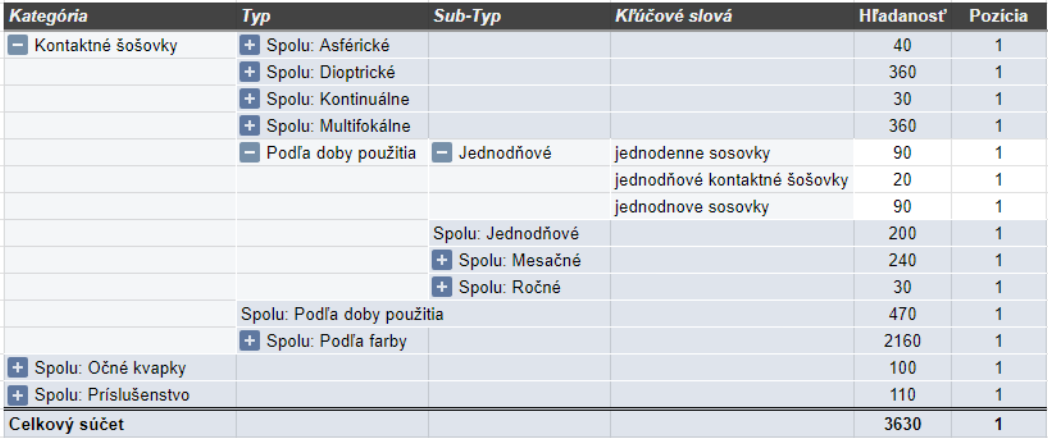
Teraz máte prehľadnú tabuľku, kde vidíte súčet hľadanosti a priemernú pozíciu pre každú kategóriu a kľúčové slovo. Môžete jednoducho filtrovať, zoraďovať a analyzovať dáta podľa potreby.
Príklad kontingenčnej tabuľky s kľúčovými slovami z kategórie Kontaktné šošovky.
Využitie:
- Analýza výkonnosti kľúčových slov
- Segmentácia návštevnosti podľa rôznych parametrov (zdroj, zariadenie, kanál)
- Vizualizácia dát
Záver
Excel či Google sheets vám môžu v SEO výrazne uľahčiť prácu. Využite tieto funkcie a zefektívnite svoje každodenné úlohy. Verím, že vám tieto tipy pomôžu! Ak máte nejaké ďalšie skvelé tipy na použitie Excelu v SEO, podeľte sa o ne v komentároch!